Truc & astuce : Vous avez le choix entre deux types de grilles :⚓
Graticule : utilisé pour créer une grille en degrés décimaux ou degrés minutes secondes (système de coordonnée géographique type WGS84)
Carroyage : utilisé pour créer une grille mesurable en mètre (système de coordonnée projeté type RGF93 Lambert 93)
Vous remarquez que la grille est maintenant créée dans votre contenu de mise en page et sur votre carte.⚓
Vous pouvez modifier les propriétés de votre grille en faisant un clique-droit dessus puis en sélectionnant Properties⚓
Le panneau de propriété s'ouvre sur la droite de l'écran. Vous modifier si besoin les options.⚓
Il est aussi possible de modifier les éléments de votre grille, Pour cela sélectionnez le deuxième panneau de paramétrage. La grille est constituée de multiples éléments qu'il est possible d'ajouter ou de retirer.⚓
Utilisez le + pour ajouter des éléments. Vous pouvez supprimer des éléments par un clique-droit.⚓
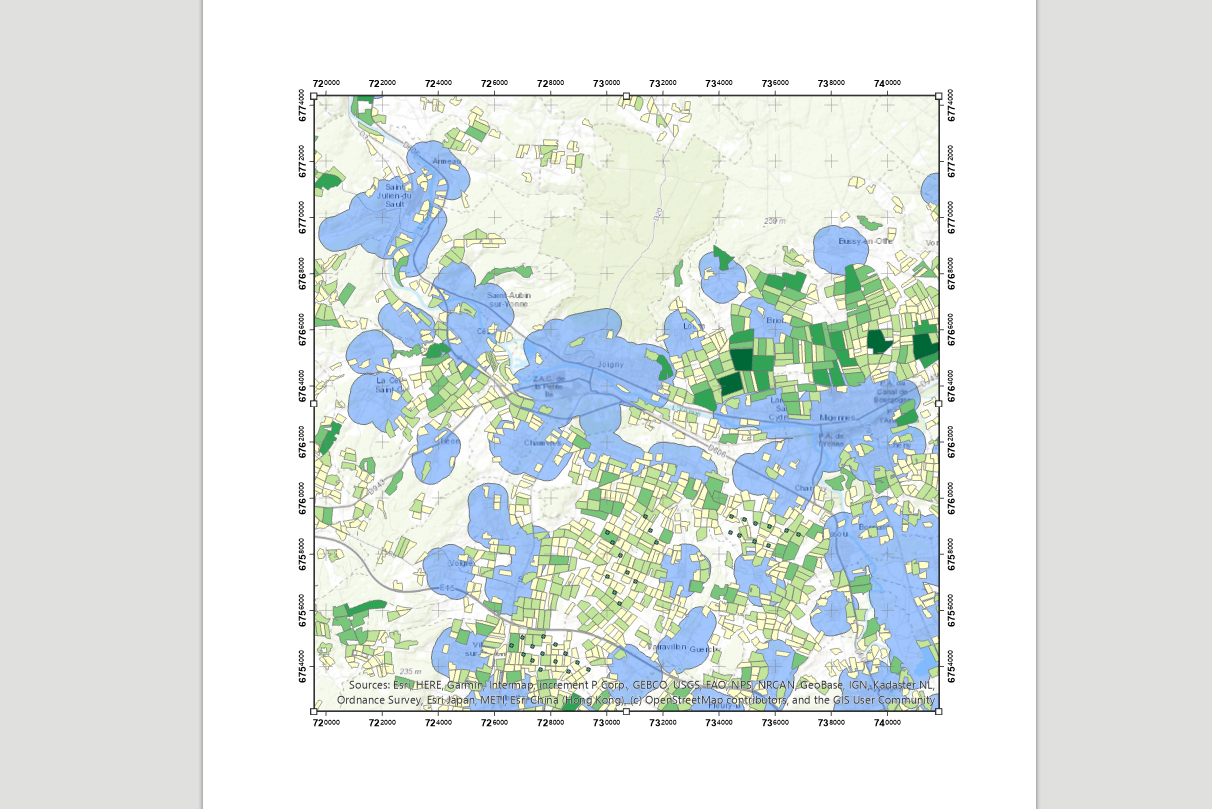
Résultat
Exemple d'une grille avec Labels, Intersection Points et Ticks.⚓
Insertpuis cliquez sur votre carte puis sélectionnezGriddans le bandeau de mise en page.⚓Truc & astuce : Vous avez le choix entre deux types de grilles :⚓
Graticule : utilisé pour créer une grille en degrés décimaux ou degrés minutes secondes (système de coordonnée géographique type WGS84)
Carroyage : utilisé pour créer une grille mesurable en mètre (système de coordonnée projeté type RGF93 Lambert 93)
Vous remarquez que la grille est maintenant créée dans votre contenu de mise en page et sur votre carte.⚓
Properties⚓Le panneau de propriété s'ouvre sur la droite de l'écran. Vous modifier si besoin les options.⚓
Utilisez le
+pour ajouter des éléments. Vous pouvez supprimer des éléments par un clique-droit.⚓Exemple d'une grille avec Labels, Intersection Points et Ticks.⚓